|
|
Как использовать Кисти?
Пример привожу на Английской версии Adobe Photoshop CS2! 1. Запускаем Adobe Photoshop 2. Создаем новый документ. 3. Выбираем инструмент Кисть  4. Теперь в верхней панеле управления (под главным меню) нажимаем кнопочку со стрелкой, вот эту:  5. Появляется окошко со разными вариантами кистей: 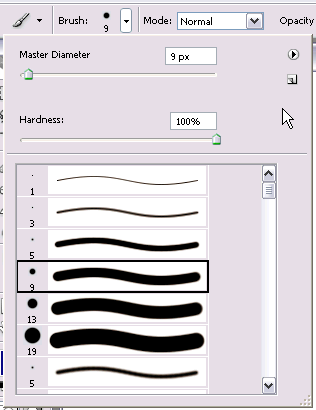 6. В этом окошке кликаем на кнопочку со стрелкой  7. Появляется длинное меню, в котором кликаем по пункту "Load Brushes..." (На русском наверно Загрузить кисти") 8. Появляется стандартное окно Windows, в котором выбираем скаченные кисти! 9.
После этого в окне (из пункта 5 данной статьи), в самом низу списка
вариантов кистей (если прокрутить вниз) появляются только что
загруженные кисти! Вот и всё! |
Как использовать Actions?
Пример привожу на Английской версии Adobe Photoshop CS2. 1. Скачиваете с Нашего сайта Actions и распаковываете куда Вам удобно на компьютере (только не забудьте куда).  2. Запускаем программу Adobe Photoshop. По-умолчанию, должно быть включено окно с Actions 3. Если вы не видите окно с закладкой Actions, то нажмите Alt+F9! 4. В этом окошке нажимаем стрелочку  появляется менюшка: 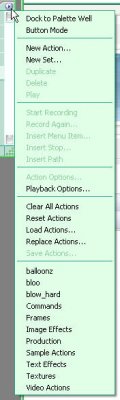 5. В которой выбераем "Load Actions...."
6. Появляется стандартное окно Windows, в котором выбираем файл который распаковали (из пункта 1 данного описания).
7. В окошке Actions, появилась папочка с только что выбранным нами Action. 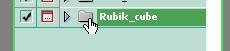 8. Откройте ее: 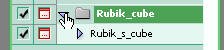 9. Выберите сам Action. 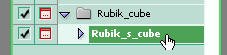 10. Внимание! Разные Actions по разному используются! Рассмотрим два варианта.
Вариант 1.
В нашем случае (с данным Экшеном (Actions)), вначале выбираете сам
Actions (пункт 9), а затем нажимаете кнопочку, для запуска данного
Экшена. 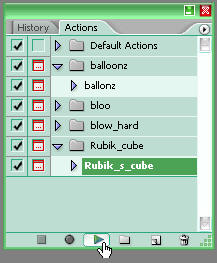 Вам предложат выбрать картинку после чего вы получите Результат.
Вариант 2. Как правило второй вариант встречается чащще!
Открываете любую картинку или вводите текст и т.д.
Загружаете новый Action (пункты с 4-го по 9-ый)
И запускаете данный Экшен(Action) нажатием на кнопочку: Внимание. После запуска Экшена, может потребоваться несколько минут, в зависимости от мощности компьютера и сложности Экшена! |
Откройте программу Photoshop. Обратитесь в главном меню во вкладку Edit - Preset Manager (Редактирование - Управление наборами) 
Появится такое окошко, где если нажать на кнопку под буквой А, то вы
сможете выбрать вид дополнения, который вы хотите установить - это
кисти, текстуры, фигуры, стили и т.д. Кнопка Б показывает разновидности дополнения. Выбираем вид дополнения - стили - Styles (Стили)  Kликаем по строке Styles (Стили) и нажимаем Load (Загрузить) Появляется новое окошко. Здесь вы указываете адрес скаченного файла со стилем.  И снова нажимаете Load (Загрузить) Теперь, если вы опустите полосу прокрутки вниз, то увидите новые стили.  Вот и все, программа Photoshop скопировала указанный файл со стилями в свой набор. Можете пользоваться! |
Обратитесь в главном меню во вкладку Edit - Preset Manager (Редактирование - Управление наборами) 
Появится такое окошко, где если нажать на кнопку под буквой А, то вы
можете выбрать вид дополнения, который вы хотите установить - это
кисти, текстуры, фигуры, стили и т.д. Выбираем вид дополнения - Gradients (- градиенты)  Kликаем по строке Gradients (Градиенты) и нажимаем Load (Загрузить) Появляется новое окошко. Здесь вы указываете адрес скаченного файла с градиентом. У меня он лежит на рабочем столе.  И снова нажимаете Load (Загрузить) Теперь, если вы опустите полосу прокрутки вниз, то увидите новый градиент. http://w-diz.ru/instrumentb1/grad/30000000.gif Вот и все, программа Photoshop скопировала указанный вами градиент в свой набор. Можете пользоваться! |
Обратитесь в главном меню во вкладку Edit - Preset Manager (Редактирование - Управление наборами) 
Появится такое окошко, где если нажать на кнопку под буквой А, то вы
сможете выбрать вид дополнения, который вы хотите установить - это
кисти, текстуры, фигуры, стили и т.д.
Кнопка Б показывает разновидности дополнения. Выбираем вид дополнения - Patterns (текстуры)  Kликаем по строке Patterns (Текстуры/Узоры) и нажимаем Load (Загрузить) Появляется новое окошко. Здесь вы указываете адрес скаченного файла с текстурой.  И снова нажимаете Load (Загрузить) Теперь, если вы опустите полосу прокрутки вниз, то увидите новые текстуры.  Можете пользоваться! |
Реклама
|
Реклама

|