|
|
Установка каркаса (нового дизайна) для Ucoz
1. Скачиваем шаблон.
2. Далее смотрим что именно мы скачали, если это общий шаблон, то
заначит его можно применять, для всех страниц, кроме форума (ну если
только в описании шаблона не написано, что можно примить и для форума!)
3. Заходим в панель управления сайтом
(http://www.ваше_название_сайта.ucoz.ru/admin): Главная » Управление
дизайном » Конструктор шаблонов.
4. В скачанном архиве
убеждаемся, что есть: tmpl.txt (основной код шаблона), styles.css
(таблица стилей-CSS), и папка img (где находятся все использованные
рисунки шаблона).
5. Открываем tmpl.txt (например с помощью блокнота), копируем весь текст (ctr+A, ctr+C), и вставляем в конструкторе шаблонов.
6. В панели управления заходим: Главная » Управление дизайном »
Редактирование шаблонов » Таблица стилей (CSS). Открываем styles.css
(например с помощью блокнота), копируем весь текст (ctr+A, ctr+C), и
вставляем в открытом окне в панели управления.
7. Закачиваем с помощью: Главная » файловый менеджер; или с помощью FTP-менеджера, все рисунки, которые находятся в папке img!
8. Вот и все, теперь наслаждаемся, новым дизайном сайта!))
P.S.Если вы скачали какойто шаблон и там есть папка css а в ней два файла то эту папку надо тоже загружать в корень сайта. Теперь как установить DLE Шаблон на UcoZ: Установка дле шаблона на юкоз делается в несколько шагов. 1)Загрузить в кореневую папку папки с шаблона css и images (dleimages и другие не нужно только эти две) 2)Открываеш фал mailn.tpl в обычном блокноте
3) Копируем содержимое и в редактировании страниц (пункт "Страницы
сайта") на юкозе вставляем все скопированое вместо того чтo там уже
есть, только не забудь в самый низ впихнуть $POWERED_BY$ 4)После этого Дизайн->Быстрая замена участков шаблона 4.1. Меняем {THEME} на пусттое полу, тоесть в нижнее поле не вводим ничего, а в верхнее {THEME} 5)А дальше просто вставляее бб-коды, оператори и.т.д, редактируете шаблон . |
Как использовать Кисти?
Пример привожу на Английской версии Adobe Photoshop CS2! 1. Запускаем Adobe Photoshop 2. Создаем новый документ. 3. Выбираем инструмент Кисть  4. Теперь в верхней панеле управления (под главным меню) нажимаем кнопочку со стрелкой, вот эту:  5. Появляется окошко со разными вариантами кистей: 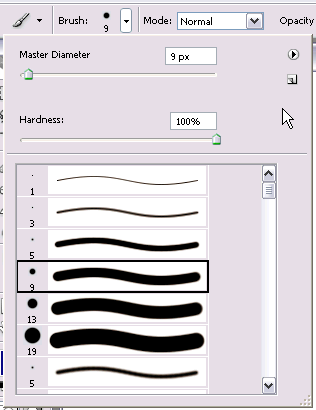 6. В этом окошке кликаем на кнопочку со стрелкой  7. Появляется длинное меню, в котором кликаем по пункту "Load Brushes..." (На русском наверно Загрузить кисти") 8. Появляется стандартное окно Windows, в котором выбираем скаченные кисти! 9.
После этого в окне (из пункта 5 данной статьи), в самом низу списка
вариантов кистей (если прокрутить вниз) появляются только что
загруженные кисти! Вот и всё! |
Как использовать Actions?
Пример привожу на Английской версии Adobe Photoshop CS2. 1. Скачиваете с Нашего сайта Actions и распаковываете куда Вам удобно на компьютере (только не забудьте куда).  2. Запускаем программу Adobe Photoshop. По-умолчанию, должно быть включено окно с Actions 3. Если вы не видите окно с закладкой Actions, то нажмите Alt+F9! 4. В этом окошке нажимаем стрелочку  появляется менюшка: 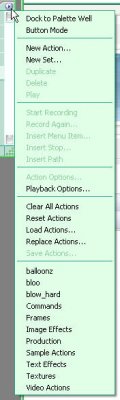 5. В которой выбераем "Load Actions...."
6. Появляется стандартное окно Windows, в котором выбираем файл который распаковали (из пункта 1 данного описания).
7. В окошке Actions, появилась папочка с только что выбранным нами Action. 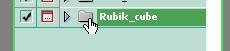 8. Откройте ее: 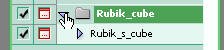 9. Выберите сам Action. 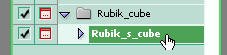 10. Внимание! Разные Actions по разному используются! Рассмотрим два варианта.
Вариант 1.
В нашем случае (с данным Экшеном (Actions)), вначале выбираете сам
Actions (пункт 9), а затем нажимаете кнопочку, для запуска данного
Экшена. 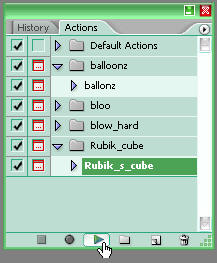 Вам предложат выбрать картинку после чего вы получите Результат.
Вариант 2. Как правило второй вариант встречается чащще!
Открываете любую картинку или вводите текст и т.д.
Загружаете новый Action (пункты с 4-го по 9-ый)
И запускаете данный Экшен(Action) нажатием на кнопочку: Внимание. После запуска Экшена, может потребоваться несколько минут, в зависимости от мощности компьютера и сложности Экшена! |
Откройте программу Photoshop. Обратитесь в главном меню во вкладку Edit - Preset Manager (Редактирование - Управление наборами) 
Появится такое окошко, где если нажать на кнопку под буквой А, то вы
сможете выбрать вид дополнения, который вы хотите установить - это
кисти, текстуры, фигуры, стили и т.д. Кнопка Б показывает разновидности дополнения. Выбираем вид дополнения - стили - Styles (Стили)  Kликаем по строке Styles (Стили) и нажимаем Load (Загрузить) Появляется новое окошко. Здесь вы указываете адрес скаченного файла со стилем.  И снова нажимаете Load (Загрузить) Теперь, если вы опустите полосу прокрутки вниз, то увидите новые стили.  Вот и все, программа Photoshop скопировала указанный файл со стилями в свой набор. Можете пользоваться! |
Обратитесь в главном меню во вкладку Edit - Preset Manager (Редактирование - Управление наборами) 
Появится такое окошко, где если нажать на кнопку под буквой А, то вы
можете выбрать вид дополнения, который вы хотите установить - это
кисти, текстуры, фигуры, стили и т.д. Выбираем вид дополнения - Gradients (- градиенты)  Kликаем по строке Gradients (Градиенты) и нажимаем Load (Загрузить) Появляется новое окошко. Здесь вы указываете адрес скаченного файла с градиентом. У меня он лежит на рабочем столе.  И снова нажимаете Load (Загрузить) Теперь, если вы опустите полосу прокрутки вниз, то увидите новый градиент. http://w-diz.ru/instrumentb1/grad/30000000.gif Вот и все, программа Photoshop скопировала указанный вами градиент в свой набор. Можете пользоваться! |
Обратитесь в главном меню во вкладку Edit - Preset Manager (Редактирование - Управление наборами) 
Появится такое окошко, где если нажать на кнопку под буквой А, то вы
сможете выбрать вид дополнения, который вы хотите установить - это
кисти, текстуры, фигуры, стили и т.д.
Кнопка Б показывает разновидности дополнения. Выбираем вид дополнения - Patterns (текстуры)  Kликаем по строке Patterns (Текстуры/Узоры) и нажимаем Load (Загрузить) Появляется новое окошко. Здесь вы указываете адрес скаченного файла с текстурой.  И снова нажимаете Load (Загрузить) Теперь, если вы опустите полосу прокрутки вниз, то увидите новые текстуры.  Можете пользоваться! |
|
Есть два варианта:
1) Вы не зарегистрированы на сайте или забыли авторизироваться по своим логином и паролем.
2) Вы забанены.
Если среди перечисленного вы не нашли ответа. Свяжитесь с нами через обратную связь.
|
|
Вы не зарегистрированы или не авторизированы на сайте.
|
|
Основное:
Размещение новостей только по тематике сайта!
Порядок размещения новости:
1. Выберете категорию новости.
2. Название новости пример: ( Кисти Новогодние снежинки)
3. В поле Полный текст материала: Даёте небольшое пояснение.
4. В графе Изображения нажимаете кнопку обзор и выбираете изображение для новости. Размер не более 500х500 пикселей.
5. Далее в графе СКАЧАТЬ помещаете ссылку для скачивания. Ссылка должна быть вида http://.... без всяких бб кодов.
Не забывайте центрировать новость.
|
Реклама
|
Реклама

|